
Dotyczy produktów: Symfonia eBiuro, szybkafaktura.pl
Po dodaniu dokumentu do OCR system automatycznie odczytuje z niego dane. Następnie musisz je sprawdzić i potwierdzić, aby móc wykonać na dokumencie kolejne operacje takie jak: księgowanie, eksport danych czy zlecenie płatności. W tym artykule dowiesz się, jak prawidłowo zweryfikować dane z dokumentu.
Zanim zaczniesz
Zanim rozpoczniesz weryfikację, dodaj dokument do OCR. Aby to zrobić, wykonaj poniższe kroki.
- Zaloguj się do programu Symfonia eBiuro/szybkafaktura.pl.
- Dodaj skany dokumentów zgodnie z instrukcją Jak dodawać skany do OCR
Kroki weryfikacji dokumentu
Po przetworzeniu dokumentu przez OCR, możesz rozpocząć jego weryfikację. Postępuj zgodnie z poniższymi kroki.
- Zaloguj się do programu Symfonia eBiuro/szybkafaktura.pl.
- Kliknij u góry w menu Zweryfikuj.
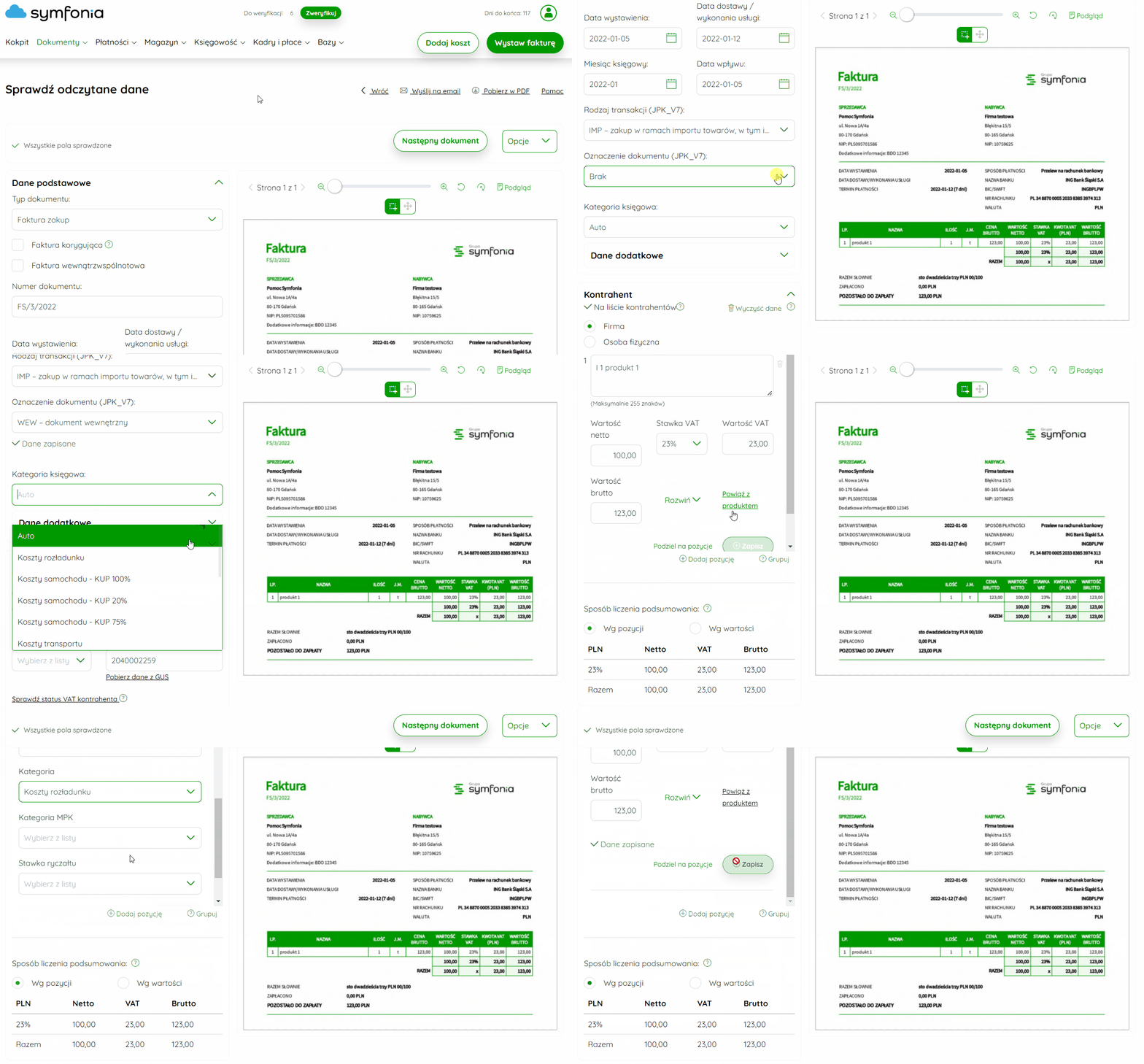
- Zobaczysz widok weryfikacji dokumentu. Znajdziesz w nim podgląd dokumentu oraz panel boczny z listą jego atrybutów.
-
Sprawdź, czy system prawidłowo odczytał dane. Jeśli zauważysz błędy lub braki, popraw je.
Nad podglądem dokumentu zobaczysz listę pól, które wymagają weryfikacji. Uzupełnij brakujące dane lub zatwierdź każde z nich.
- Zweryfikuj pola w sekcji Dane podstawowe.
- Typ dokumentu
- Numer dokumentu
- Data wystawienia
- Data dostawy / wykonania usługi
- Miesiąc księgowy
- Data wpływu
- Rodzaj transakcji (JPK_V7)
- Oznaczenie dokumentu (JPK_V7)
- Kategoria księgowa.
- Sprawdź dane kontrahenta w sekcji Kontrahent.
- NIP z prefixem
- Nazwa
-
Adres.
Jeśli chcesz zmienić kontrahenta, kliknij w przycisk Wyczyść dane i dodaj poprawne dane.
- Uzupełnij lub popraw pola w sekcji Produkty.
- Waluta
- Nazwa produktu
- Wartość netto
- Stawka VAT
- Wartość VAT
- Wartość brutto.
- Sprawdź podsumowanie. Jeśli różni się ono od podsumowania na dokumencie, możesz skorzystać z opcji:
-
Wystawiam w cenach
- netto
- brutto. -
Sposób liczenia podsumowania
- wg pozycji
- wg wartości.
-
Wystawiam w cenach
- Przejdź do sekcji Księgowość i sprawdź pole Opis zdarzenia. System wstawia treść z pola Kategoria, ale możesz wpisać własny opis zdarzenia.
-
Zweryfikuj pola w sekcji Płatność:
- Termin płatności
- Sposób płatności
- Numer konta bankowego.
Jeśli system odczytał błędną kwotę płatności, popraw ją.
- Kliknij przycisk Zweryfikuj, aby zatwierdzić dane i zakończyć proces.
Obejrzyj film instruktażowy
Podczas weryfikacji możesz przypisywać do dokumentu dodatkowe elementy, które umożliwią Ci poprawne zaksięgowanie oraz eksport danych do zewnętrznych systemów finansowo-księgowych. Do dostępnych pól należą między innymi:
- Rodzaj transakcji JPK_V7
- Oznaczenie dokumentu JPK_V7
- Kategoria księgowa
- Stawka ryczałtu.
Obejrzyj film instruktażowy
Opcje dla dokumentu z OCR
Dokument dodany do OCR ma ograniczone opcje. Dla takiego dokumentu możesz skorzystać z opcji:
- Pobierz
- Wyślij
- Drukuj
- Edytuj
- Dodaj płatność
- Wystaw dokument magazynowy
- Usuń.
Dla dokumentu, który jest dodany przez OCR nie ma takich opcji jak:
- Generuj duplikat
- Wystaw podobną
- Wystaw korektę.