
Dotyczy produktów: eBiuro, szybkafaktura.pl
Z tego artykułu dowiesz się, jak dodać integrację z systemem Symfonia Finanse i Księgowość lub Symfonia Finanse i Księgowość ERP.
Zanim zaczniesz
Aby dodać integrację i przesyłać dane między programem Symfonia eBiuro i szybkafaktura.pl, a systemem Symfonia Finanse i Księgowość lub Symfonią Finanse i Księgowość ERP musisz:
- pobrać i zainstalować Moduł Integracji OCR – zrób to zgodnie z instrukcją Pobranie oraz instalowanie modułu integracji OCR
- zalogować się do Modułu Integracji OCR – zrób to zgodnie z instrukcją Logowanie w module integracji OCR
Dodawanie integracji z systemem Symfonia Finanse i Księgowość / Symfonia Finanse i Księgowość ERP
Aby w Module integracji OCR dodać integrację, postępuj zgodnie z poniższymi krokami.
- Zaloguj się do Modułu integracji OCR.
- Kliknij w zakładkę Ustawienia integracji.
- Kliknij przycisk Dodaj integrację.
- Wybierz z listy pozycję Symfonia i kliknij Dalej.
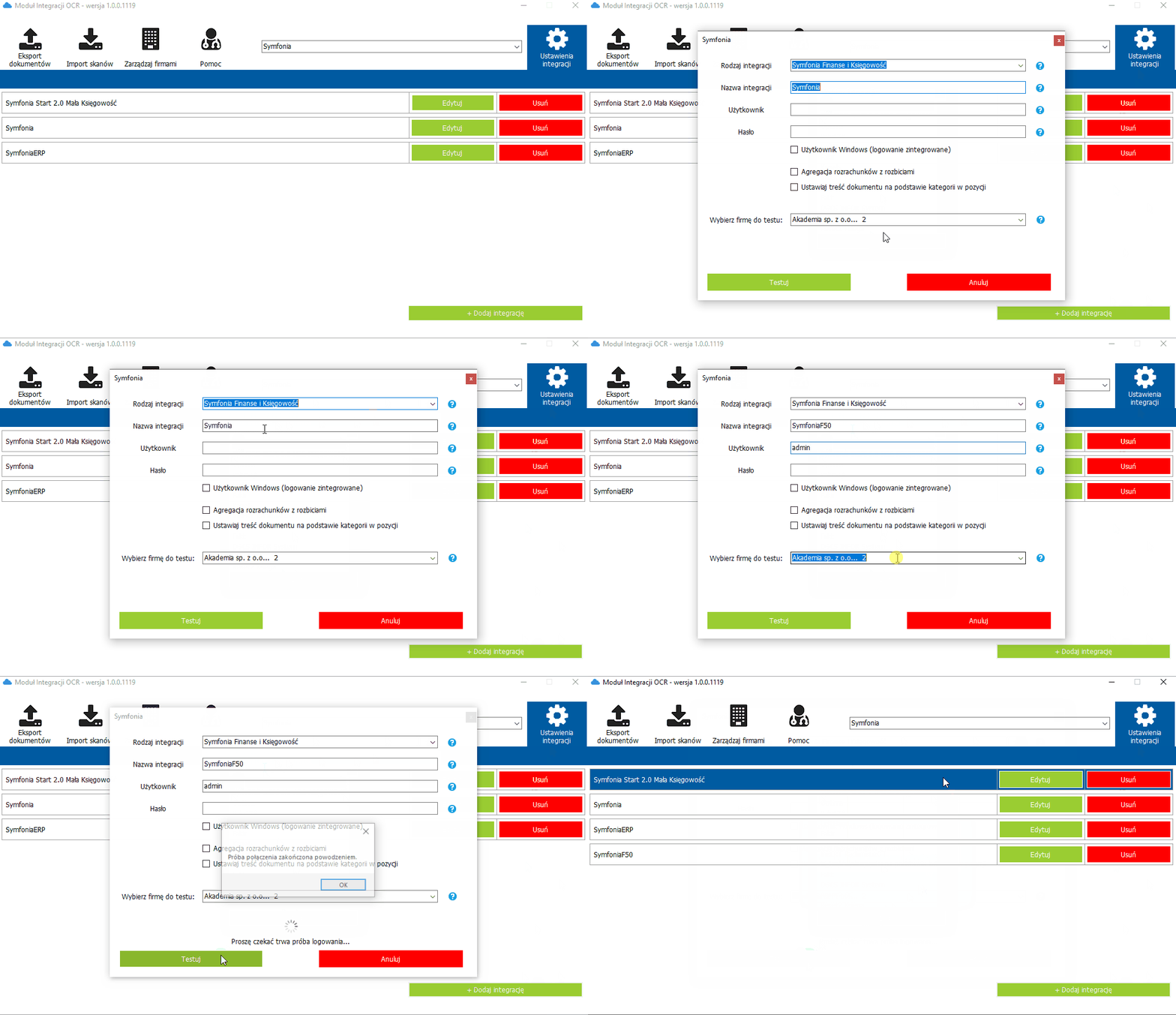
- Zobaczysz okno konfigurowania integracji.
- Wybierz z listy w polu Rodzaj integracji system Symfonia Finanse i Księgowość lub Symfonia ERP Finanse i Księgowość.
- Uzupełnij pola:
- Nazwa integracji – wpisz dowolną nazwę
- Użytkownik – wpisz nazwę do logowania do systemu Symfonia Finanse i Księgowość
-
Hasło – wpisz hasło do logowania do systemu Symfonia Finanse i Księgowość.
Jeśli do Symfonia Finanse i Księgowość logujesz się użytkownikiem zintegrowanym – Wbudowany użytkownik systemu Windows i chcesz wykorzystać tego użytkownika do komunikacji z Modułem integracji OCR, to zaznacz opcję Użytkownik Windows (logowanie zintegrowane).
W takim przypadku nie uzupełniaj pól Użytkownik i Hasło.
- Zaznacz dodatkowe opcje jeśli potrzebujesz:
- Agregacja rozrachunków z rozbiciami – w przypadku dokumentów z wieloma pozycjami nastąpi agregowanie wpisów na rozrachunkach, jeżeli konta na rozrachunkach są takie same
- Ustawiaj treść dokumentu na podstawie kategorii w pozycji – zamiast nazwy pozycji, Moduł integracji OCR przeniesie nazwę kategorii księgowej, czyli schemat księgowania, który jest przypisany do tej pozycji.
- Wybierz jedną z opcji w pozycji Zapis załączników do dokumentów:
- Nie zapisuj
- Zapisuj link (URL) – jeśli w programie chcesz widzieć link do dokumentu
- Zapisuj plik PDF i link (URL) – jeśli w programie chcesz widzieć podgląd faktury i link do dokumentu.
- Wybierz z listy rozwijalnej w polu Wybierz firmę do testu przykładową firmę, w której jest dodany użytkownik wskazany w kroku 6.
- Kliknij przycisk Testuj.
- Zobaczysz komunikat Próba połączenia zakończyła się powodzeniem, jeśli dane w ekranie konfiguracji integracji są prawidłowe.
- Kliknij przycisk Zapisz, aby zapisać integrację.
Obejrzyj film instruktażowy
| Obejrzyj film instruktażowy: |
Edycja integracji
Aby w Module integracji OCR edytować integrację, postępuj zgodnie z poniższymi krokami.
- Zaloguj się do Modułu integracji OCR.
- Kliknij w zakładkę Ustawienia integracji.
- Odszukaj integrację na liście i kliknij przycisk Edytuj.
- Wprowadź zmiany w ustawieniach integracji.
- Kliknij przycisk Testuj.
- Zobaczysz komunikat Próba połączenia zakończyła się powodzeniem, jeśli dane w ekranie konfiguracji integracji są prawidłowe.
- Kliknij przycisk Zapisz, aby zapisać integrację.